 MINDBEBOP
Mental Background OS
MINDBEBOP
Mental Background OS

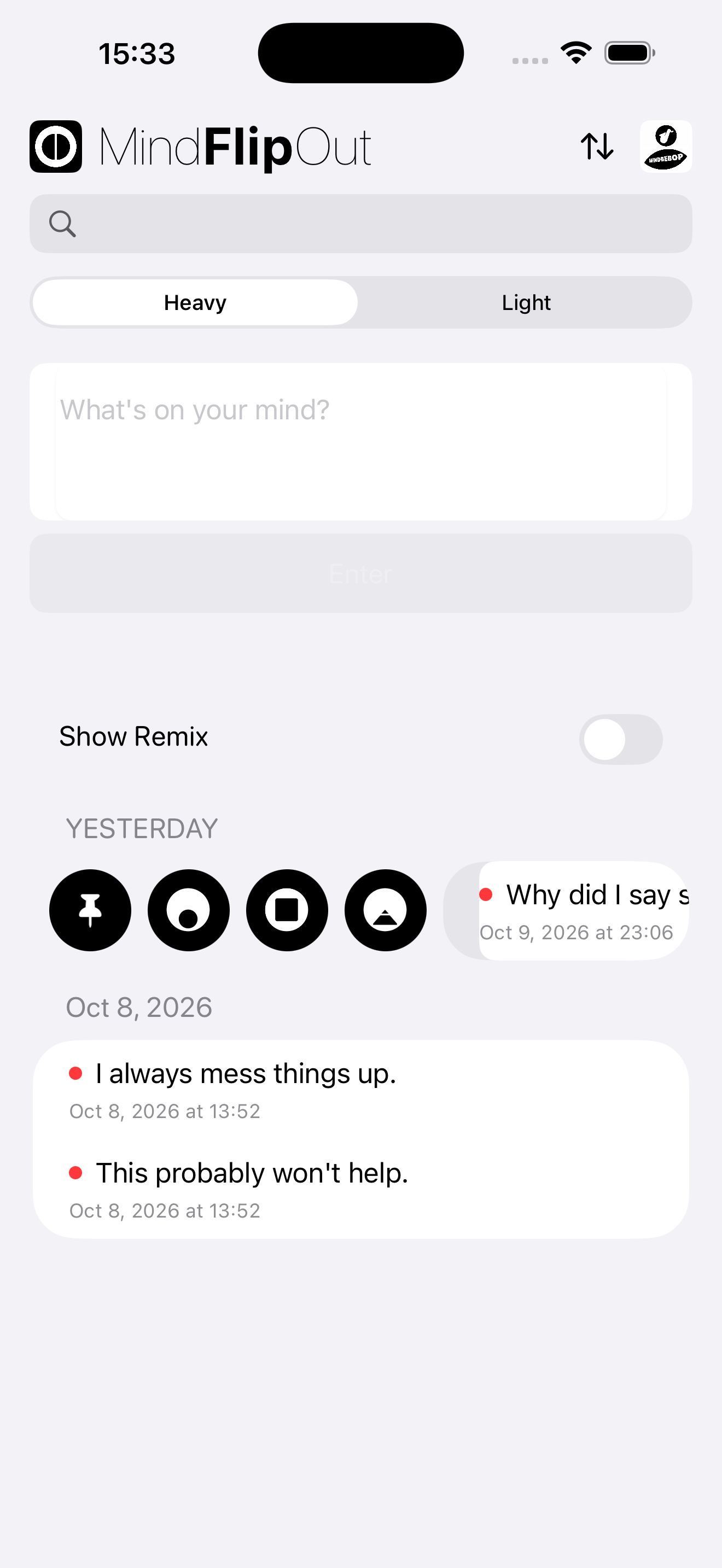
Einen Gedanken, den du in MindFlipOut eingegeben hast, kannst du an andere MINDBEBOP-Apps senden – egal, ob er Heavy oder Light ist.
Du kannst daraus eine Erinnerung machen, ihn während einer MindZoneOut-Sitzung anzeigen lassen, ihm einen Platz im Gedankenraum geben, ihn mit MindEaseOut loslassen oder mit MindEntry auf deine Mental Destination hinarbeiten.
Du entscheidest, was du mit dem Gedanken machen möchtest.
Sende einen in Light umgewandelten Gedanken als Erinnerung an MindShoutOut.
Wische auf dem Gedanken nach rechts und tippe auf das MindShoutOut-Symbol.
So kannst du den Gedanken wieder in deine Aufmerksamkeit holen, wenn du ihn brauchst.
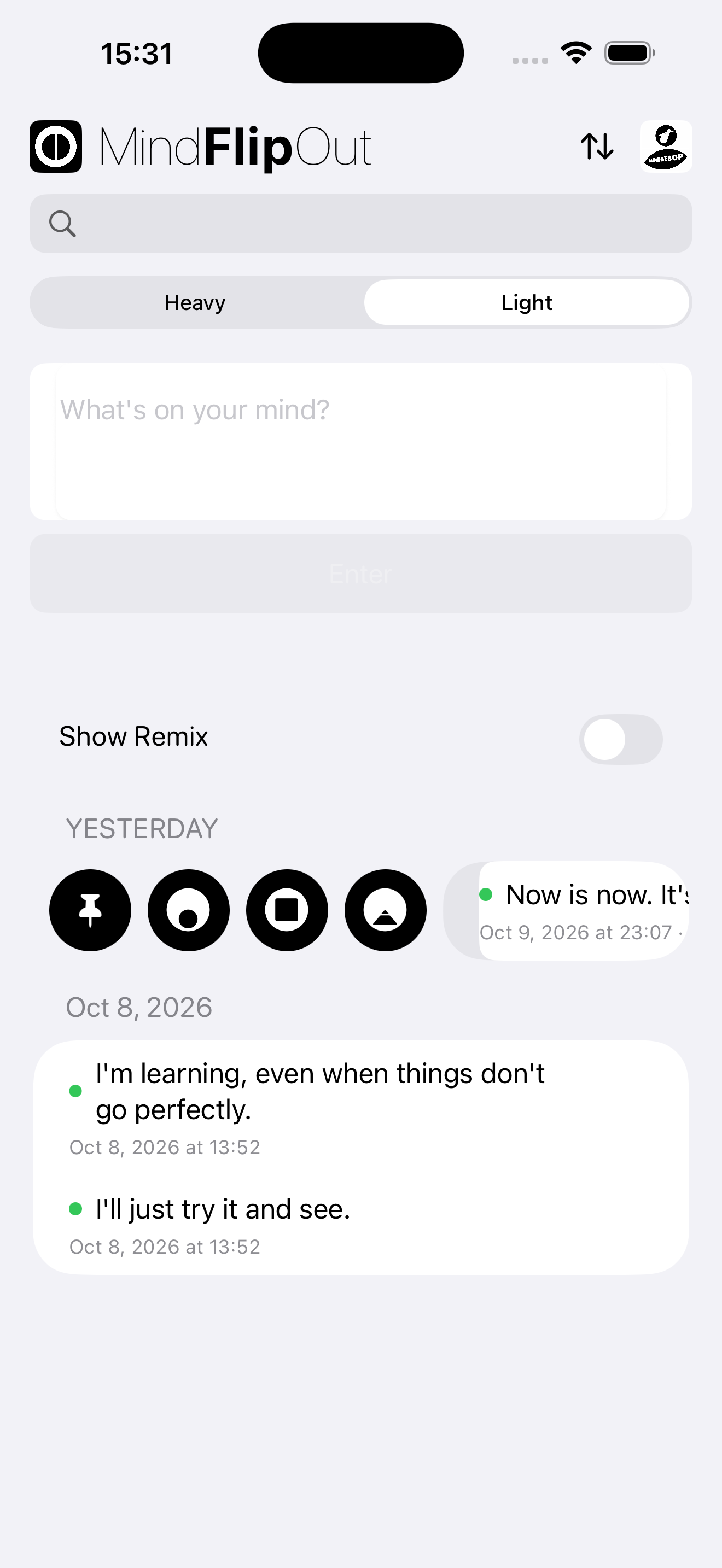
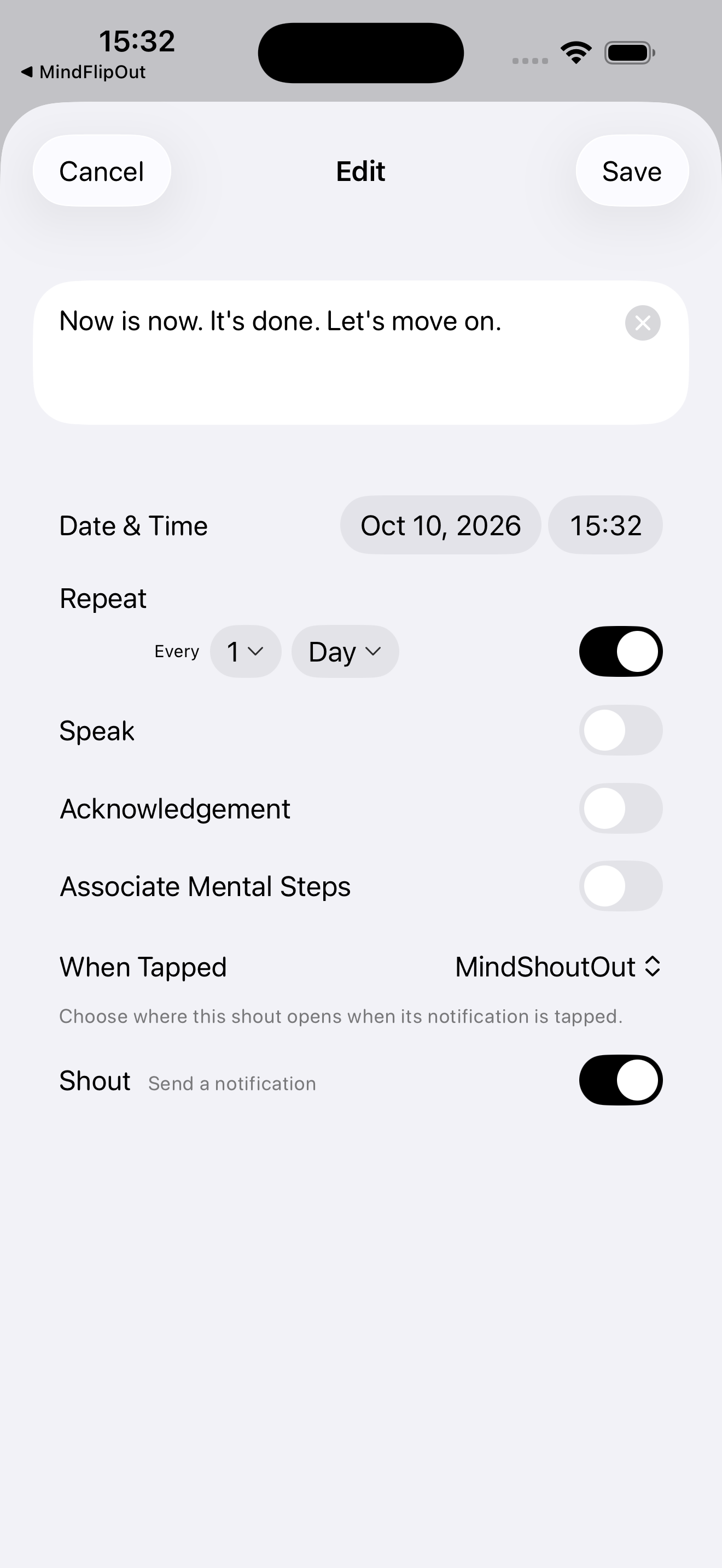
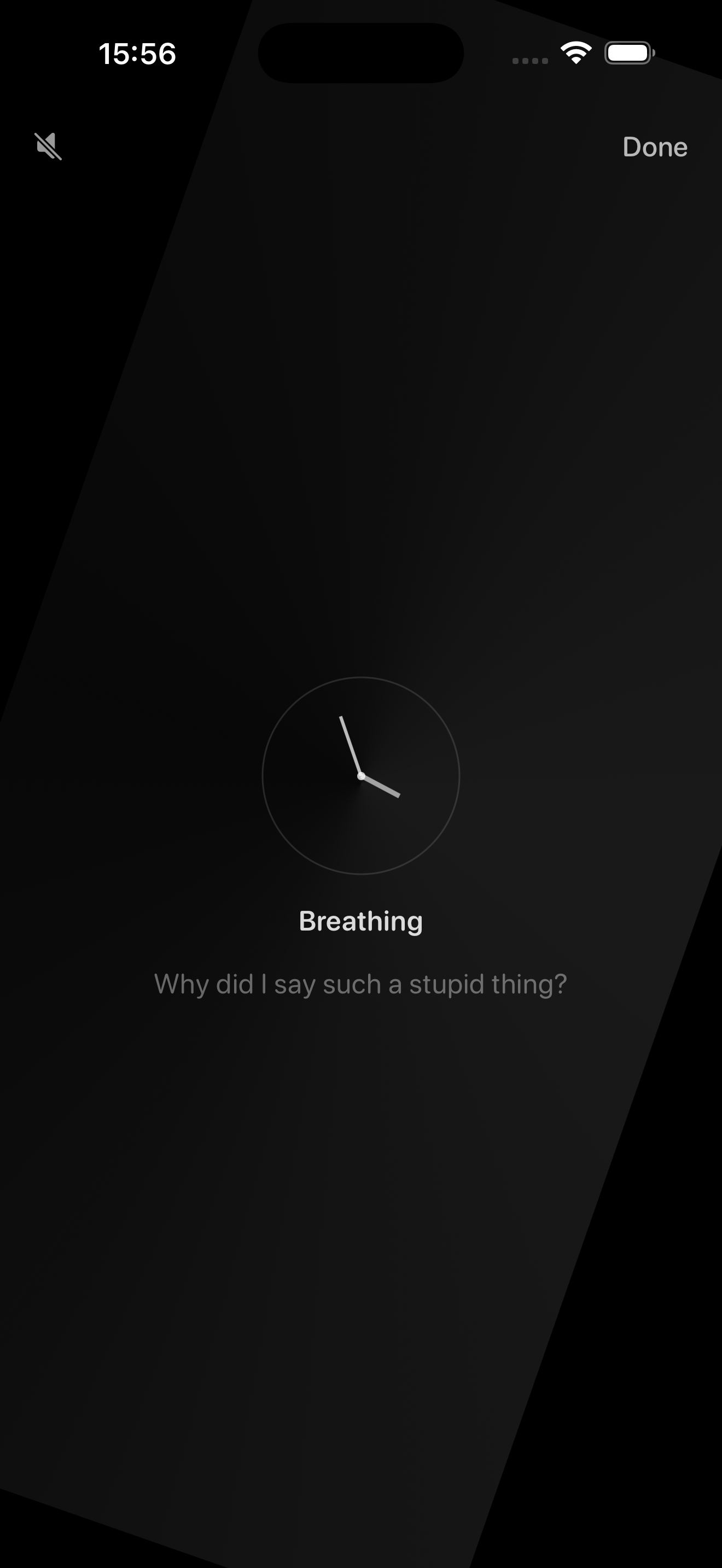
Sende einen in Light umgewandelten Gedanken an MindZoneOut. Er wird während deiner MindZoneOut-Sitzung angezeigt.
Wische auf dem Gedanken nach rechts und tippe auf das MindZoneOut-Symbol.
Du kannst eine ruhige Zeit mit dem Gedanken verbringen, ohne darauf reagieren oder etwas unternehmen zu müssen.

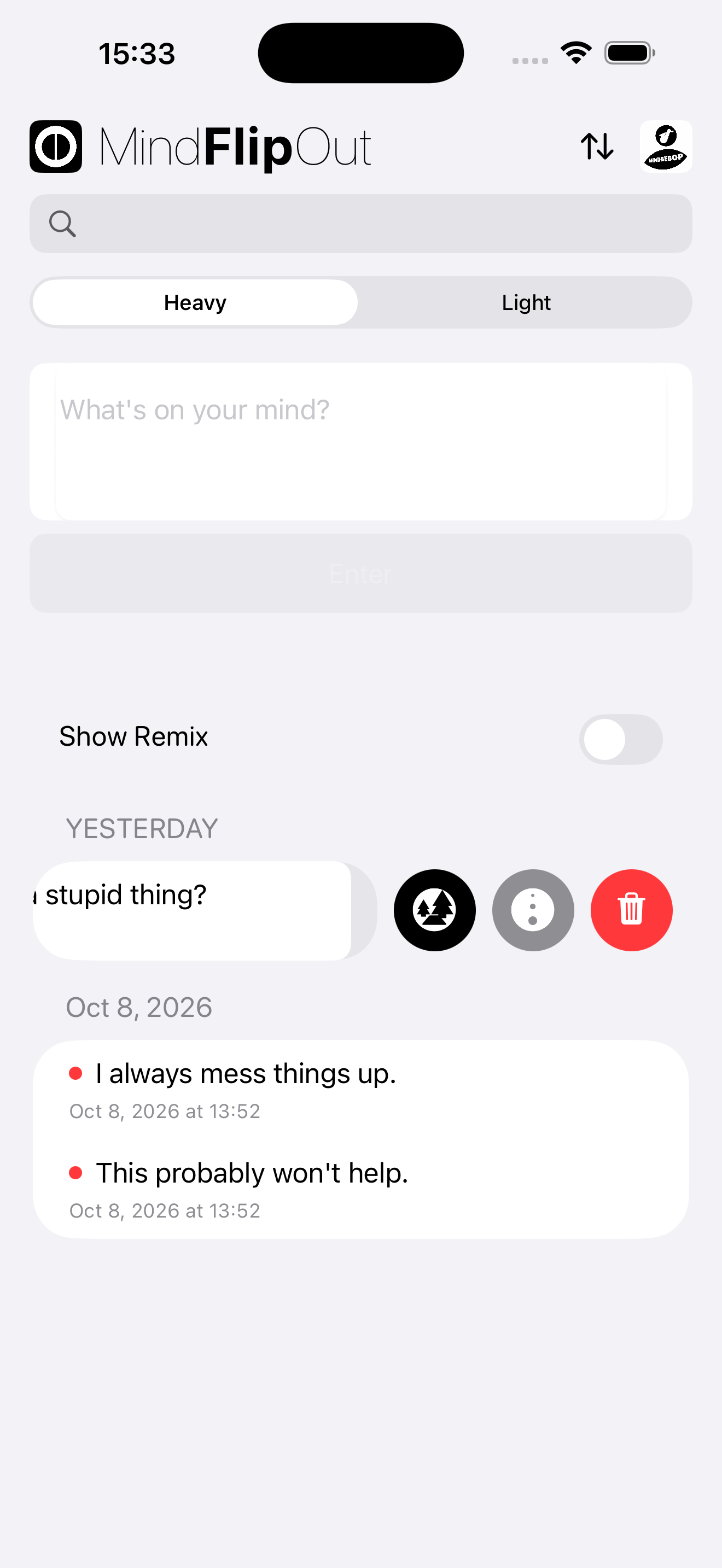
Sende einen Heavy- oder Light-Gedanken an den Gedankenraum von MindBackyard.
Wische auf dem Gedanken nach links und tippe auf das MindBackyard-Symbol.
Der Gedanke wird zu einem Thought Block, den du im Raum bewegen, neu platzieren oder einfach dort lassen kannst, wo er ist.
Du musst nichts Weiteres damit machen.
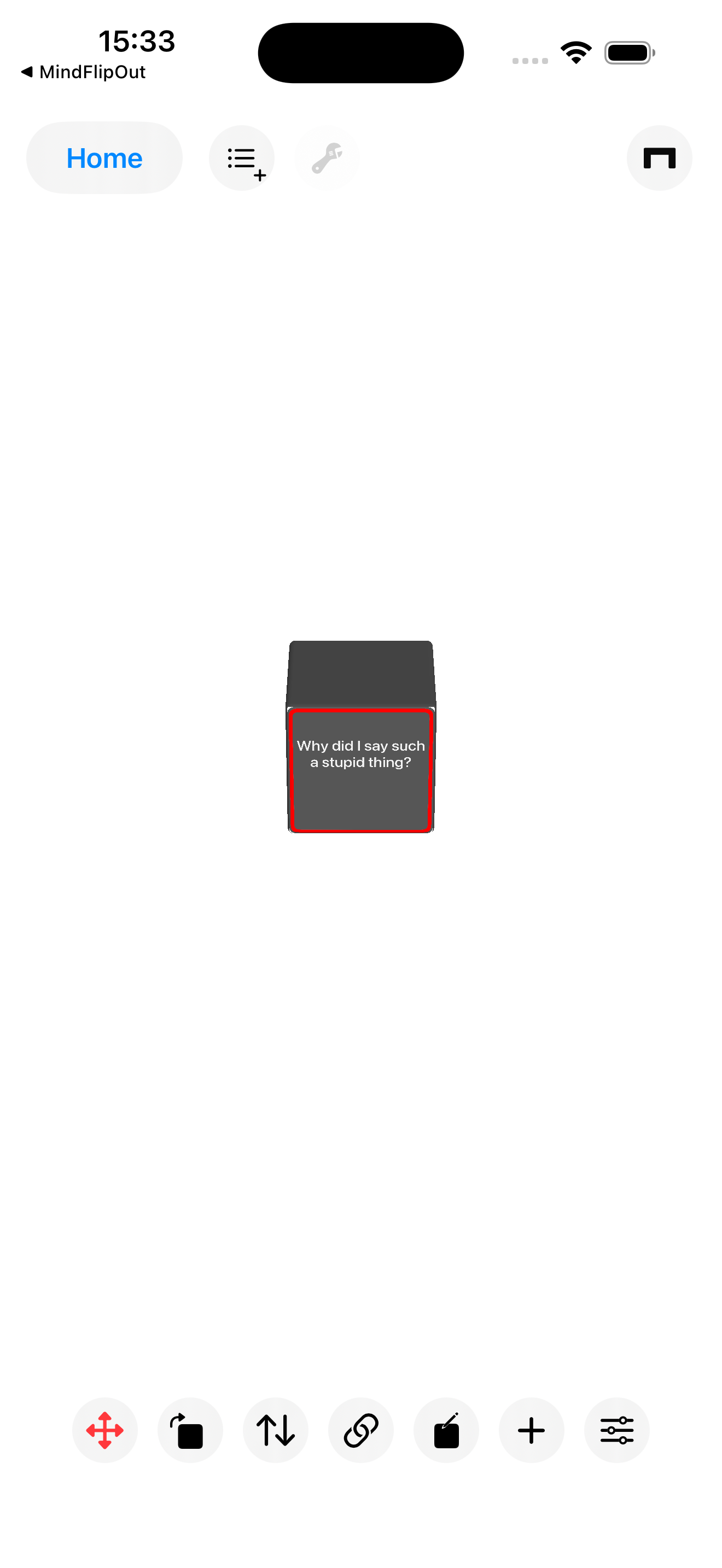
Manche Gedanken gehören zur Vergangenheit. Andere betreffen eine Zukunft, die noch nicht eingetreten ist.
Nutze MindEaseOut, um Gedanken über vergangene Reue oder zukünftige Sorgen loszulassen, die nicht in den gegenwärtigen Moment gehören.
Wische auf dem Gedanken nach links und tippe auf das MindEaseOut-Symbol.
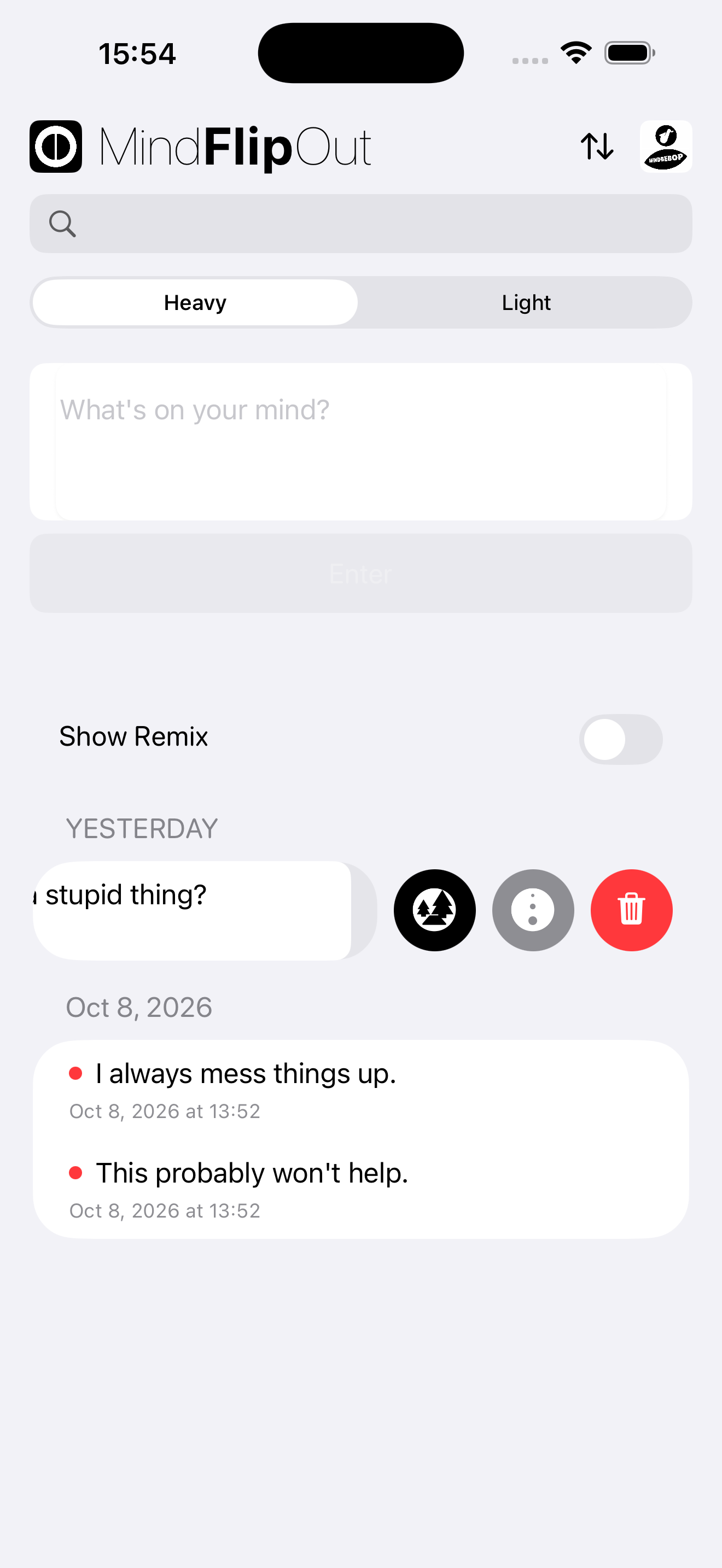
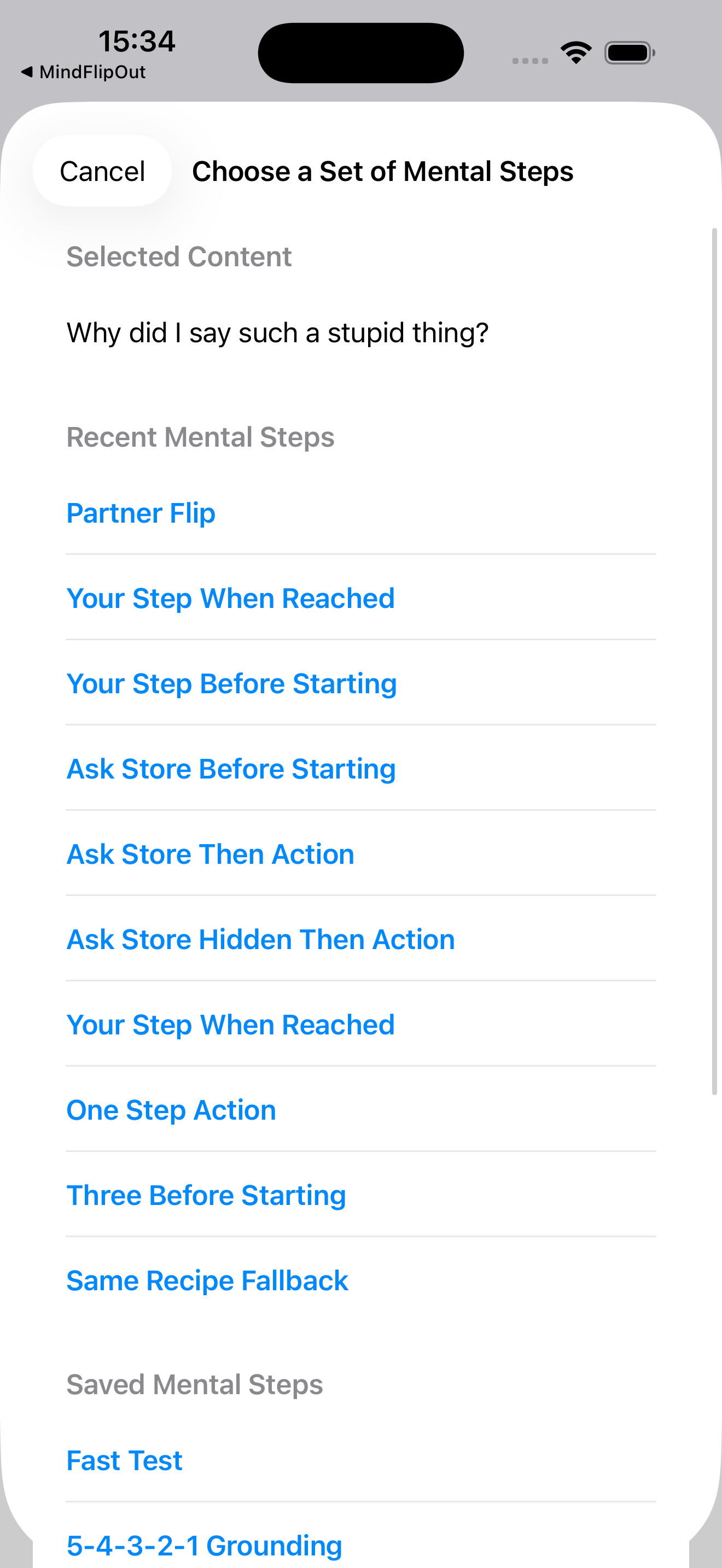
Sende einen Gedanken an MindEntry, um ihn mithilfe von Mental Steps in Bewegung zu bringen.
Wische auf dem Gedanken nach rechts und tippe auf das MindEntry-Symbol.
Mental Steps können dir helfen, von deinem aktuellen Ausgangspunkt aus auf deine Mental Destination hinzuarbeiten.
Ein Gedanke. Verschiedene Möglichkeiten. Du entscheidest, wohin er geht.
Copyright © 2026 MINDBEBOP — All rights reserved.